
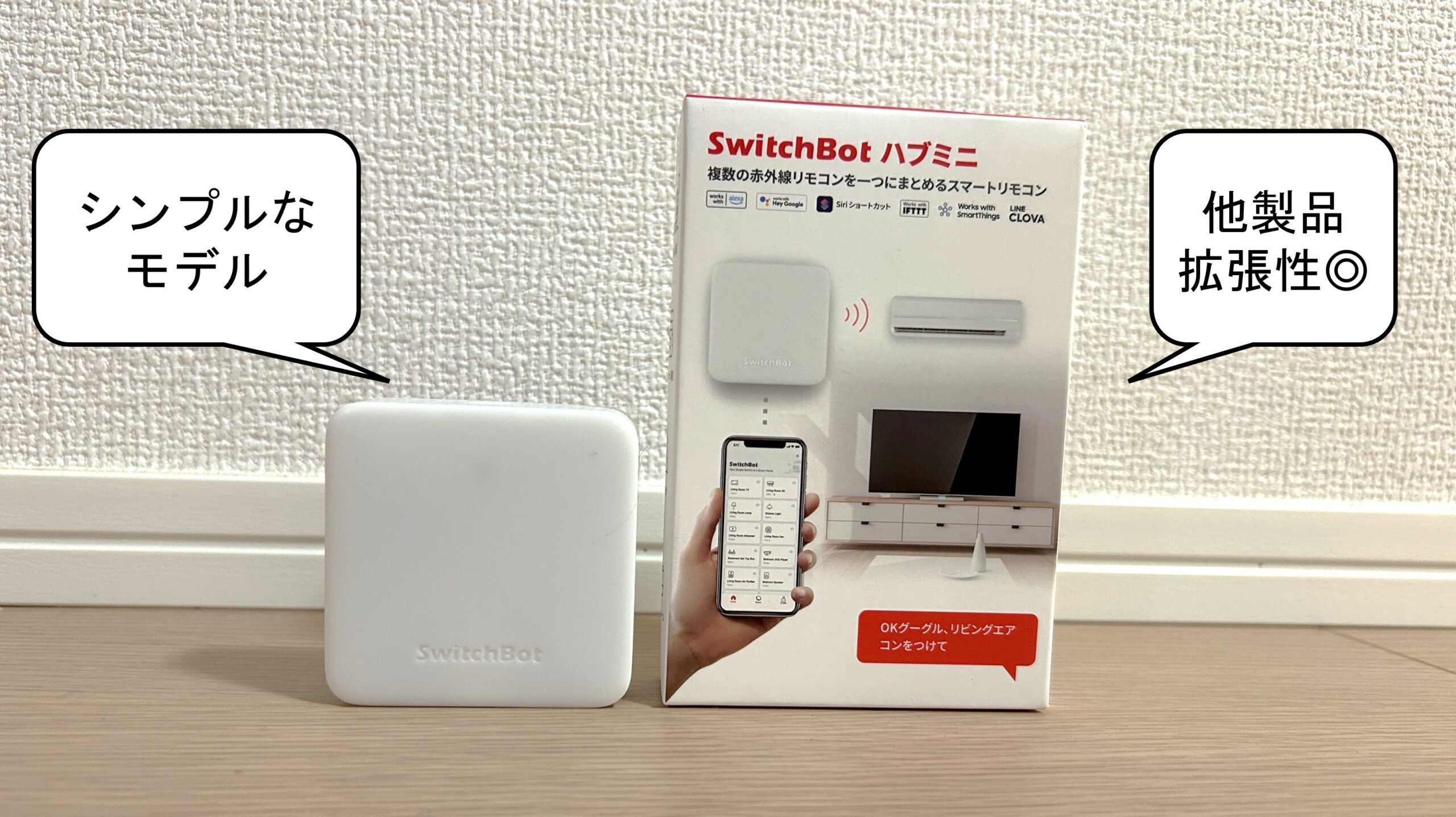
「スマートホームを始めてみたいけど、どのスマートリモコンを選べばいいの?」
そんな方におすすめしたいのが、SwitchBot ハブミニです。
私は以前からNature Remo mini 2を使っており、その便利さには満足していました。
しかし、スマートホーム化を進める中でSwitchBot製品にも興味を持ち始め、せっかくならSwitchBotシリーズとも連携できる環境を作りたいと考えるようになりました。
そこで寝室用のスマートリモコンとして新たに購入したのがSwitchBot ハブミニです。
実際に使ってみると、スマートリモコンとしてだけでなく、SwitchBot製品を活用するための「司令塔」としても非常に便利な製品でした。
今回は、実際に使用して感じたメリットや気になる点をレビューします。
- スマートホームを手軽に始めてみたい方
- 今後複数の商品と連携してみたい方
購入のきっかけ
我が家ではリビングでNature Remo mini 2を利用しています。
エアコンや照明をスマホから操作できるため、とても便利に使っていました。
一方で、
- SwitchBot ロック
- SwitchBot ボット
- SwitchBot カーテン
など、SwitchBotシリーズの製品にも魅力を感じるようになりました。
SwitchBot製品の多くはBluetoothで通信するため、外出先から操作したり自動化したりするにはハブ製品が必要になります。
そこで、
- リビングはNature Remo mini 2
- 寝室はSwitchBot ハブミニ
という構成にすることにしました。
スマートリモコンとして使えるだけでなく、今後SwitchBot製品を追加した際にも活躍してくれると考えたためです。
SwitchBot ハブミニの詳細

 ポチップ
ポチップ
外観
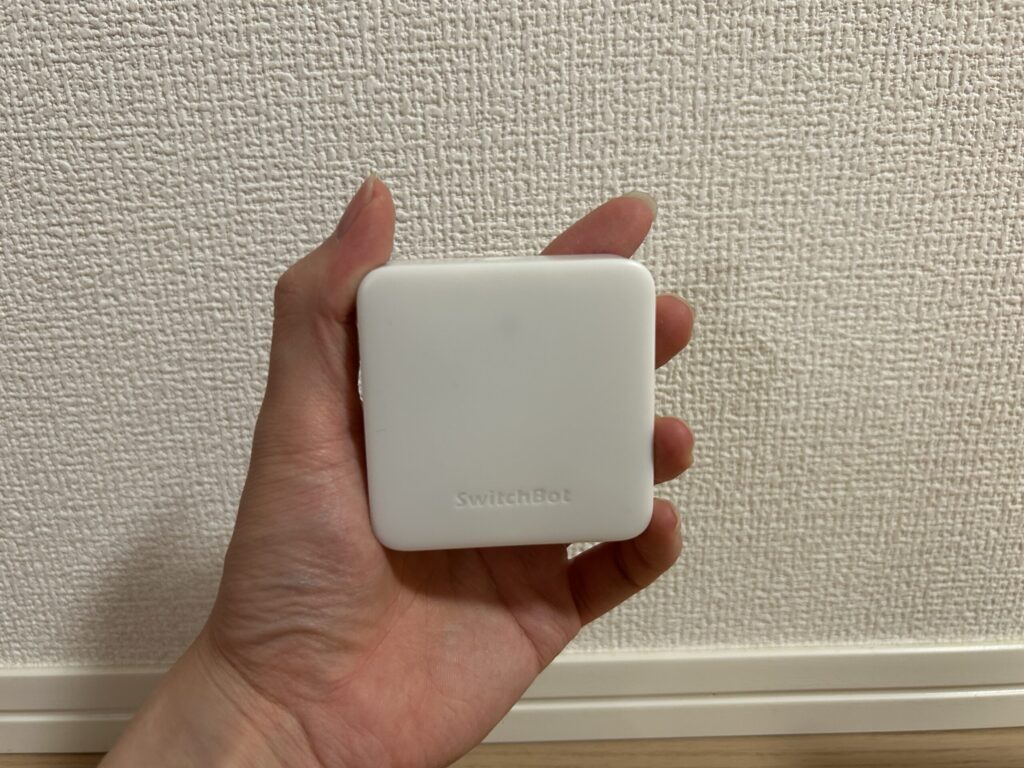
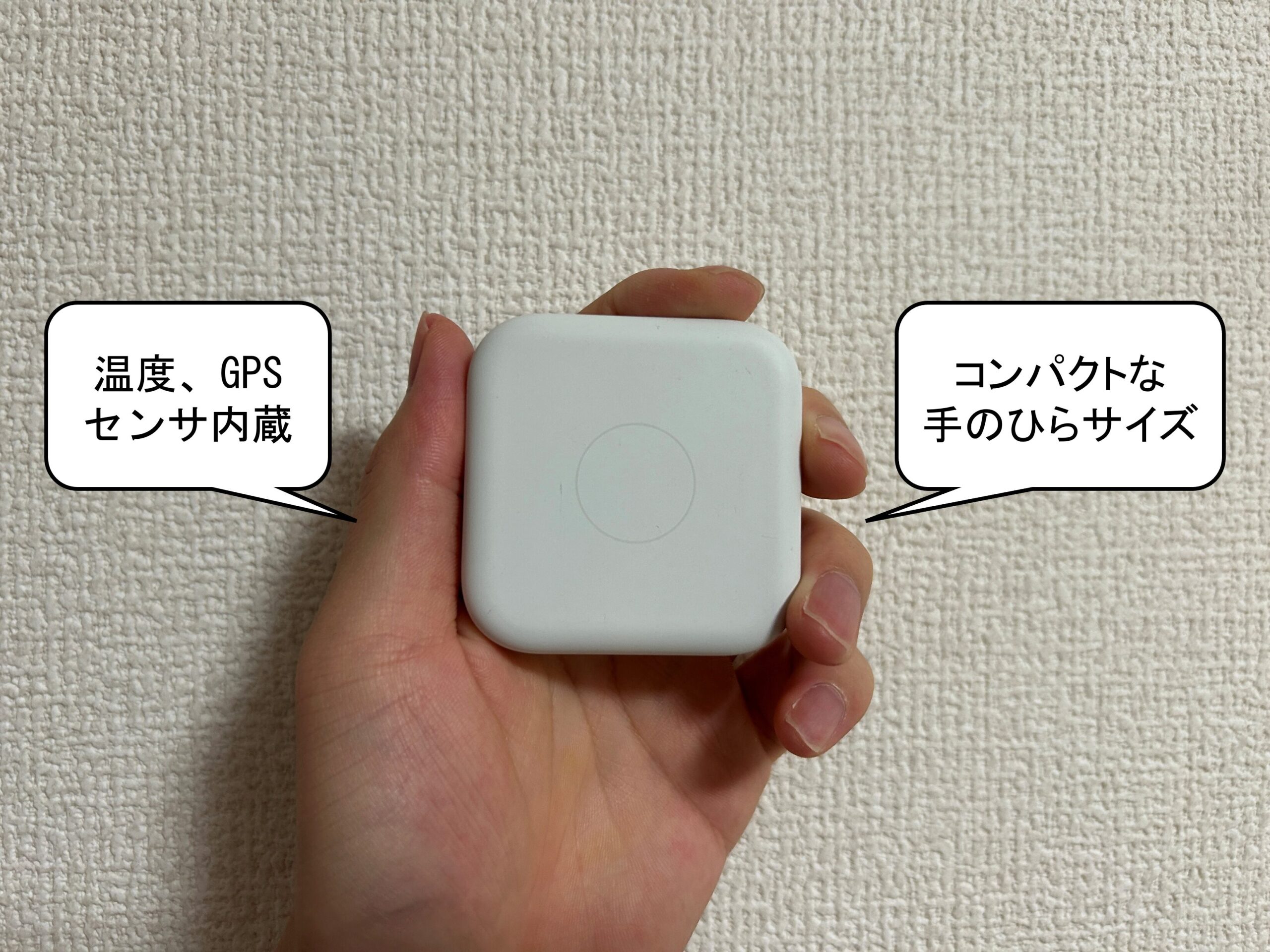
SwitchBot ハブミニは、手のひらに収まるコンパクトサイズのスマートリモコンです。
本体はマットなホワイトカラーで、シンプルなデザイン。
壁や棚に設置しても目立ちにくく、インテリアにも馴染みます。
USB給電式なので、テレビボードやベッドサイドなど、USB電源が確保できる場所ならどこでも設置できます。
寝室に置いても違和感はなく、非常にコンパクトでした。
スペック
| 項目 | 内容 |
|---|---|
| サイズ | 約65×65×20mm |
| 通信方式 | Wi-Fi(2.4GHz)、Bluetooth |
| 電源 | USB Type-A給電 |
| 赤外線リモコン対応 | ○ |
| 音声操作 | Alexa、Google Home、Siri Shortcut対応 |
センサ等は特になく、機能は非常にシンプルです。
最大の特徴は、赤外線リモコンとして使えるだけでなく、Bluetooth対応のSwitchBot製品をWi-Fiへ橋渡しできることです。
使い方
基本的な使い方は非常に簡単です。
設定時間は10分程度でした。
具体的には、以下の通りです。
- 電源を接続
- switchBotアプリをインストール
- switchBot ハブミニを登録
- 家電リモコンを登録
電源を接続
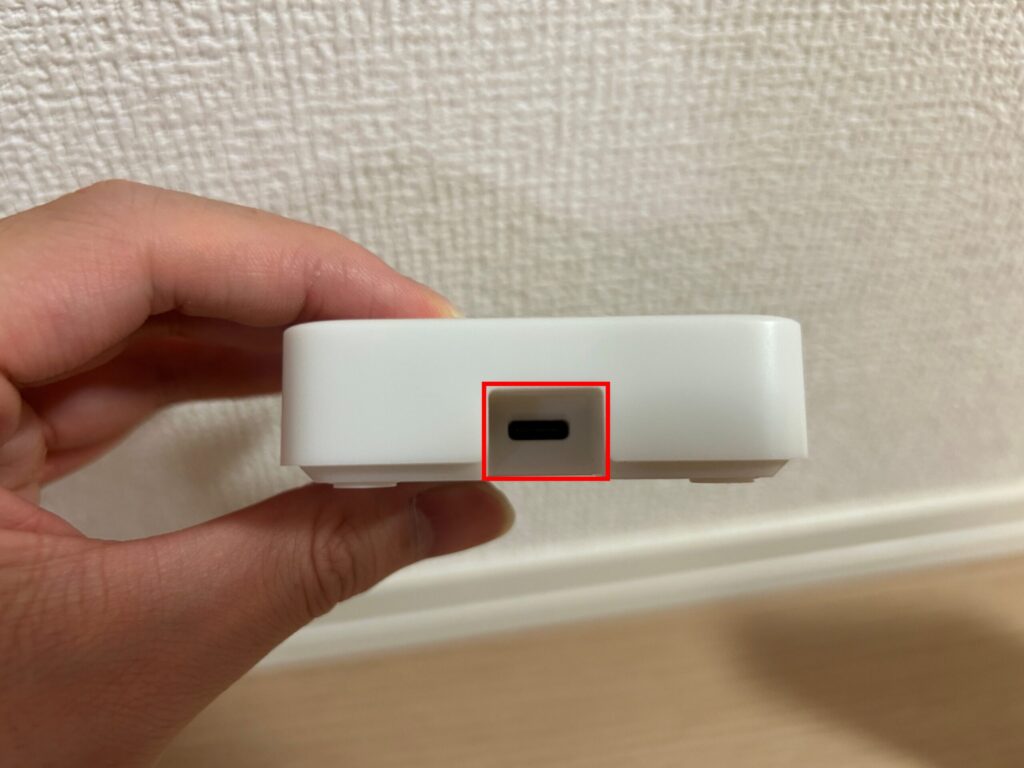
本体側面を見ると、Type C端子を接続する穴があります。
付属のType Cケーブルを接続し、もう片方を給電用アダプターに接続します。
アダプターをコンセントに差し込むことでOKです。
switchBotアプリをインストール
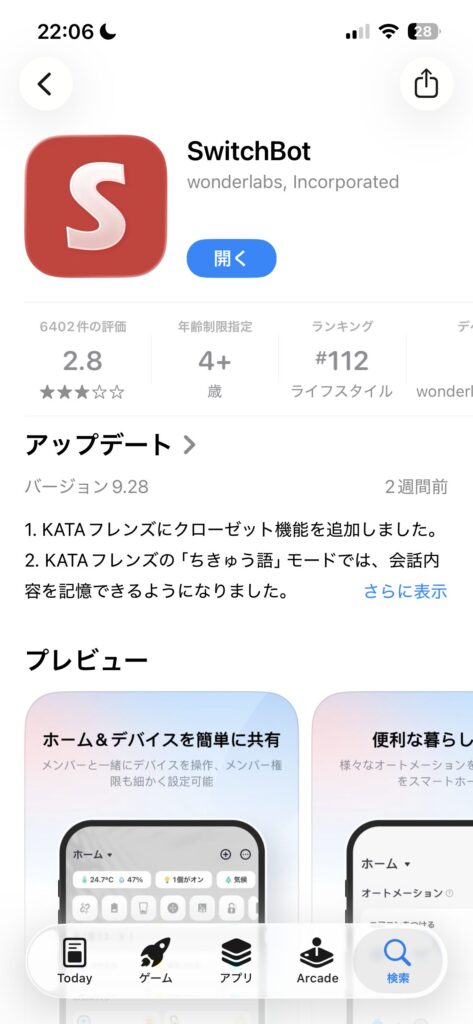
iPhoneであればAppStoreから、AndroidであればPlayストアから「switchBot」アプリをダウンロードします。
switchBot ハブミニを登録
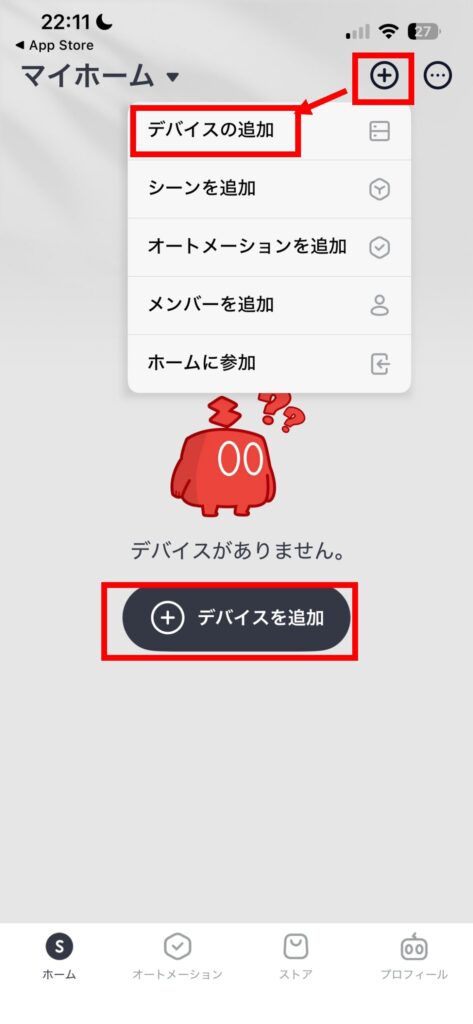
アプリにSwitchBotハブミニを登録してみます。
アプリのホームより、画面上部の+ボタンを選択後「デバイスを追加」を選択します。
初めて登録する場合は、画面中央より「デバイスを追加」を選択することも可能です。
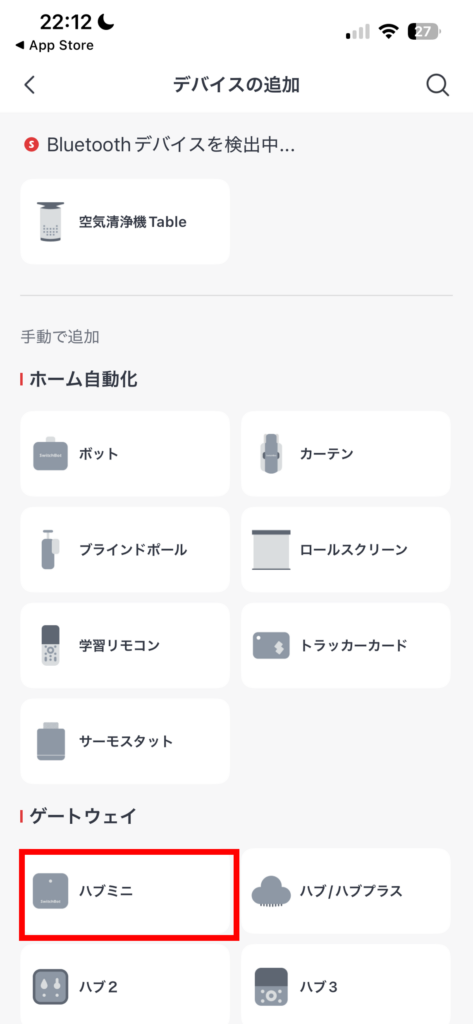
この画面では、様々なデバイスを選択できます。
今回は「ハブミニ」を選択します。
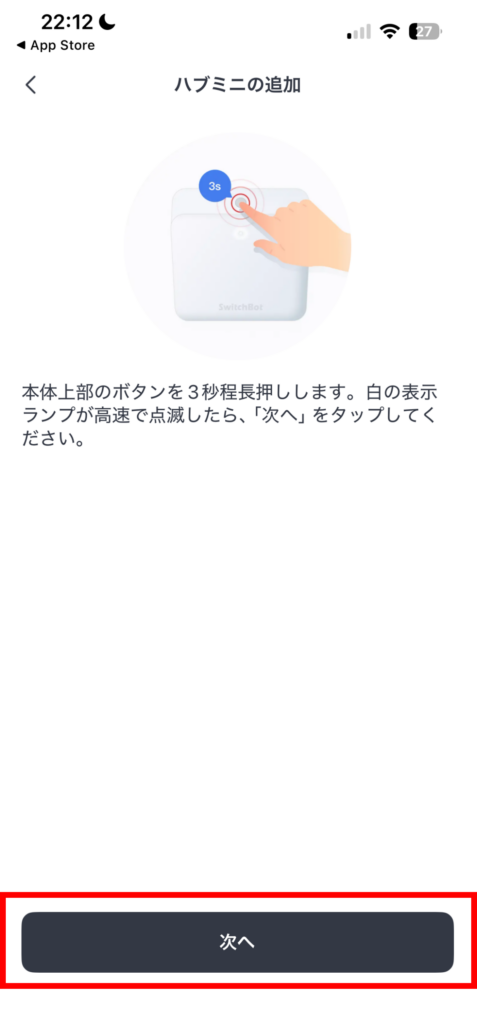
画面の指示に従い、ハブミニ上部のボタンを三秒以上押しましょう。
この時、ハブミニが電源と接続されていることを確認してください。
上部のボタンを押すと、ゆっくりとした白色ランプの点滅が高速に点滅します。
この状態で、アプリ画面の「次へ」を選択します。
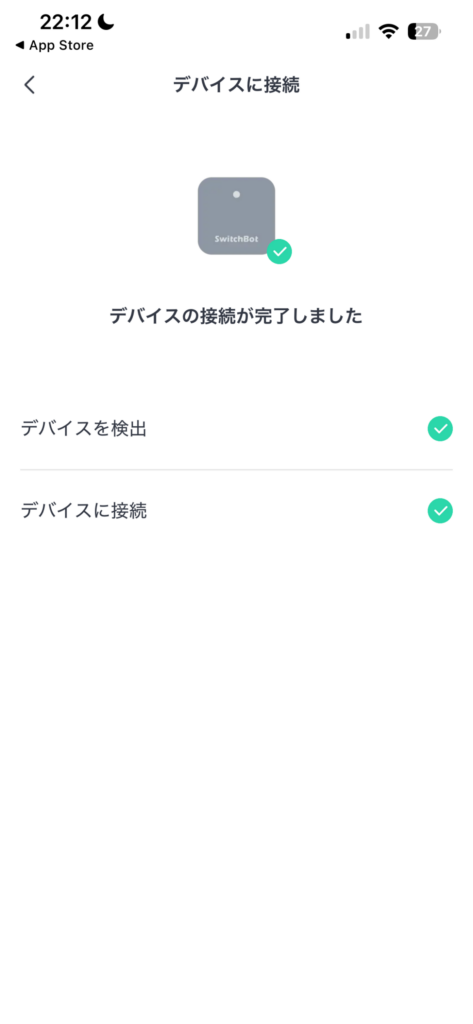
無事にデバイスが接続されると、画面に「デバイスの接続が完了しました」と表示されます。
その後、すぐに次の画面に遷移します。
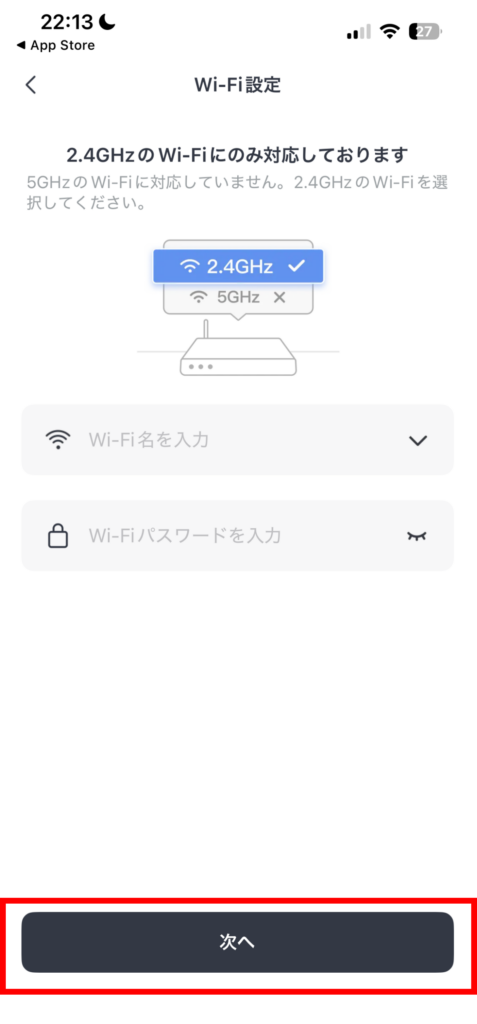
ハブミニとWi-Fiを接続する画面になります。
Wi-Fiの名称とパスワードを入力し、「次へ」を選択します。
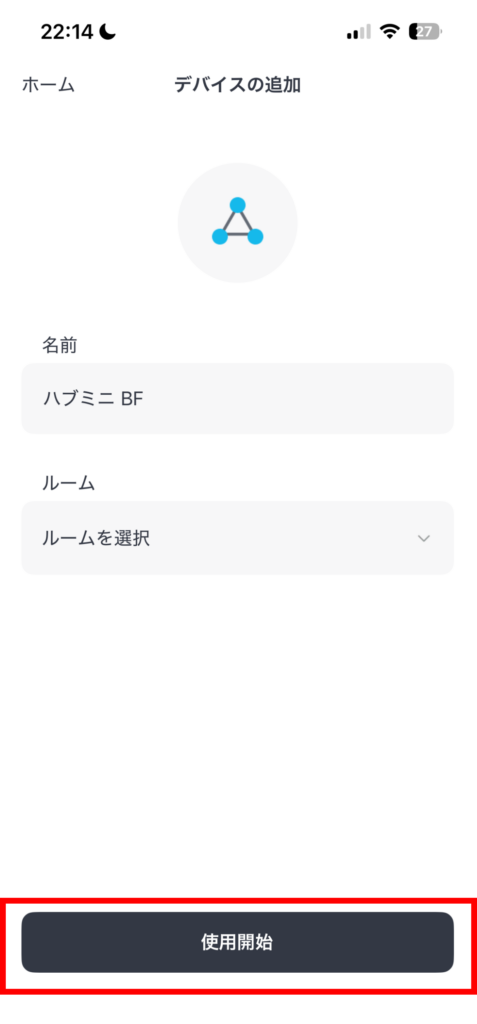
最後に、登録したハブミニの名前と使用する場所の名前を設定できます。
名前でデフォルトの場合「ハブミニBF」と表示されます。
変更する必要がなければこのままでもOKです。
「使用開始」を選択することで、完了です。
家電リモコンを登録
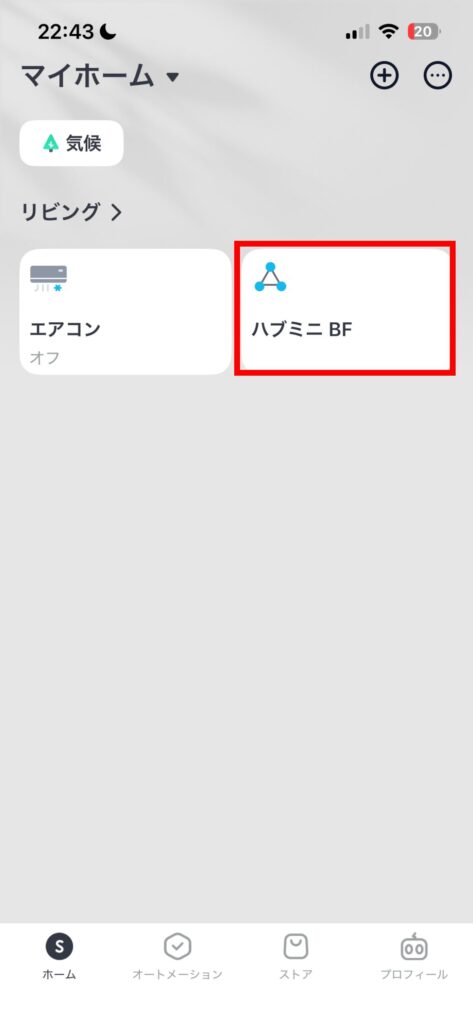
今度は家電のリモコンを登録してみましょう。
ホームより、先ほど登録した「ハブミニ」が表示されているので選択します。
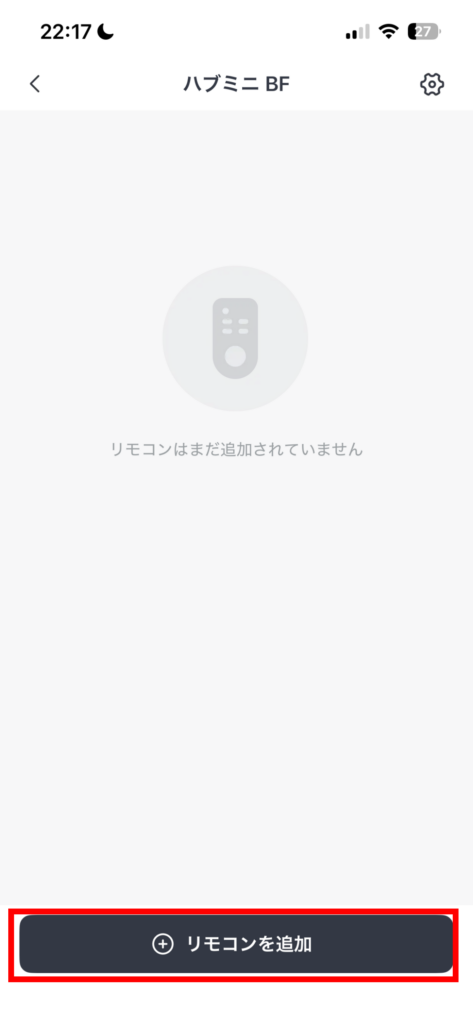
画面下部の「リモコンを追加」を選択します。
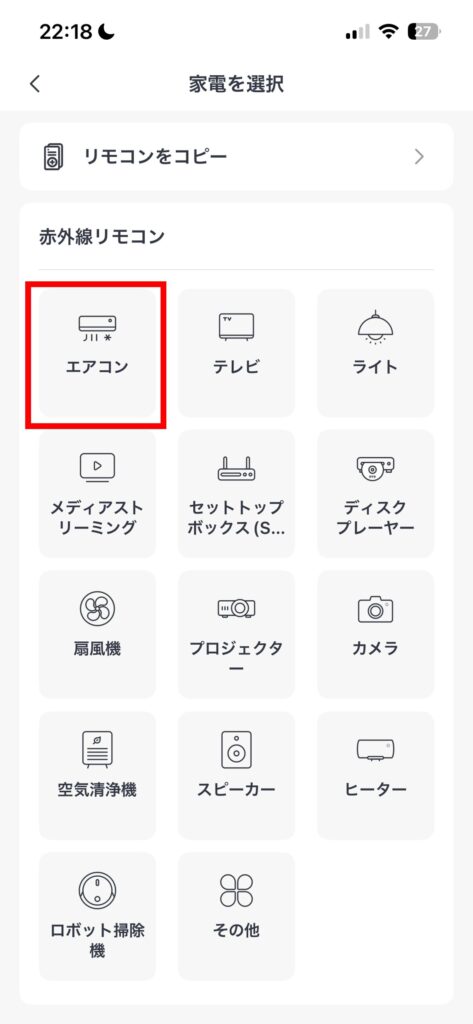
登録する赤外線リモコンを選択する画面です。
今回は例として、「エアコン」を選択します。
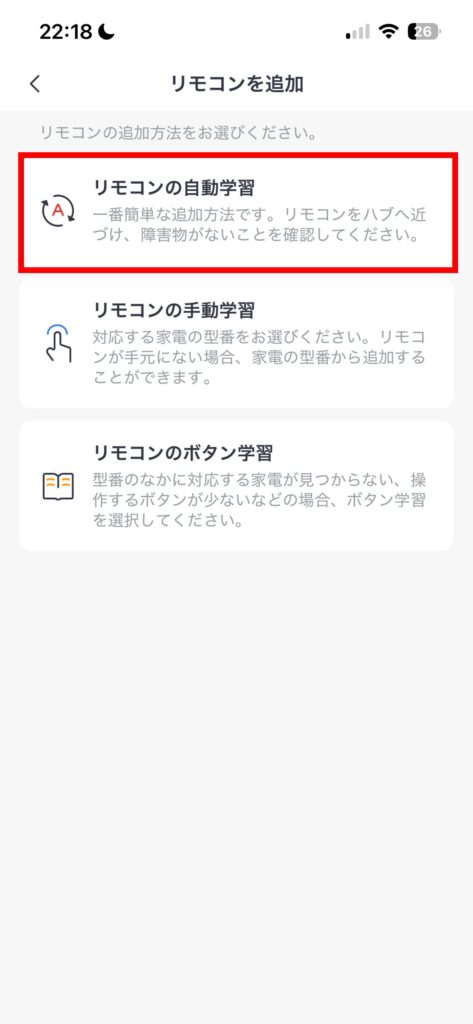
リモコンの登録方法を選択する画面です。
今回は最も手軽な「リモコンの自動学習」を選択します。
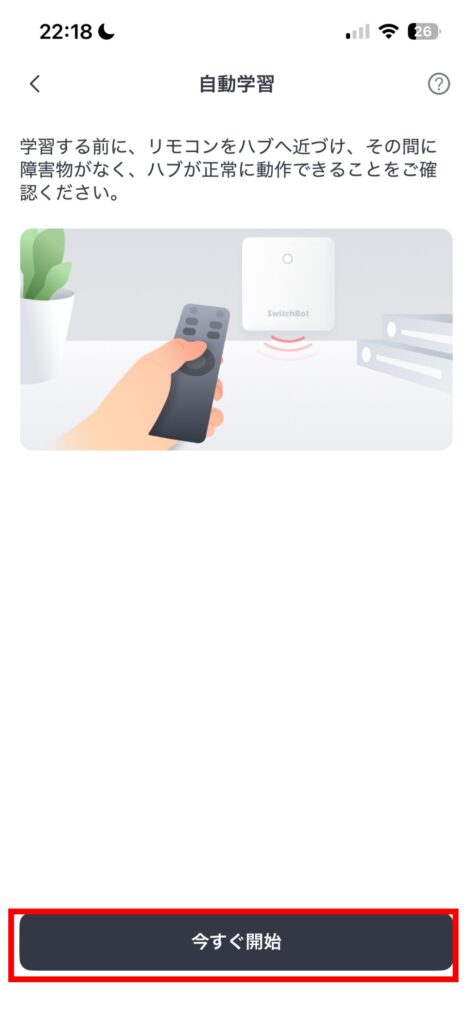
画面の説明を読み、問題なければ「今すぐ開始」を選択します。
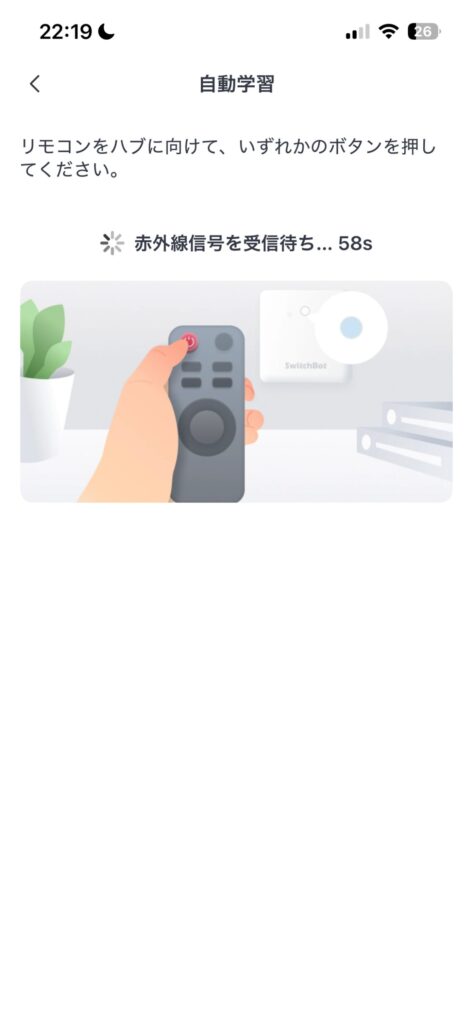
この画面が表示されたら、実際に登録したいエアコンをハブミニに向け、リモコン上の適当なボタンを押しましょう。
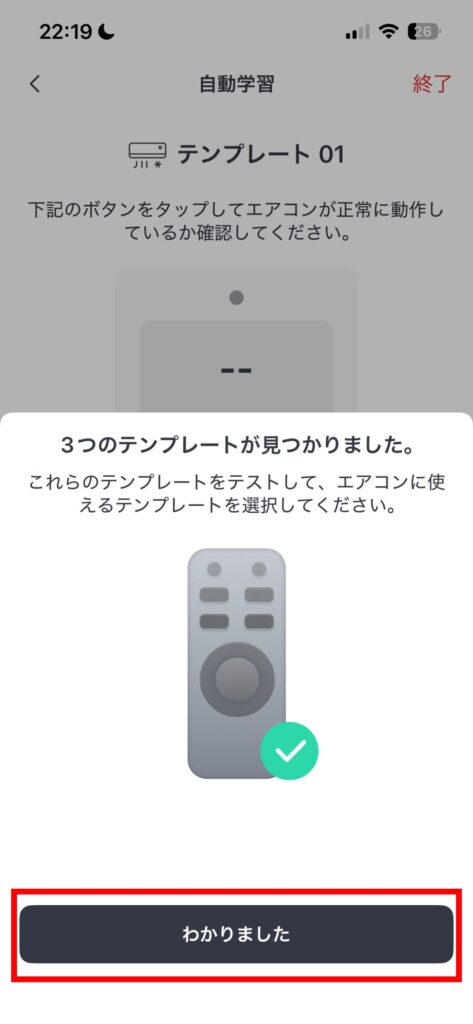
無事に認識すると、「3つのテンプレートが見つかりました。」と表示されます。
「わかりました。」を選択します。
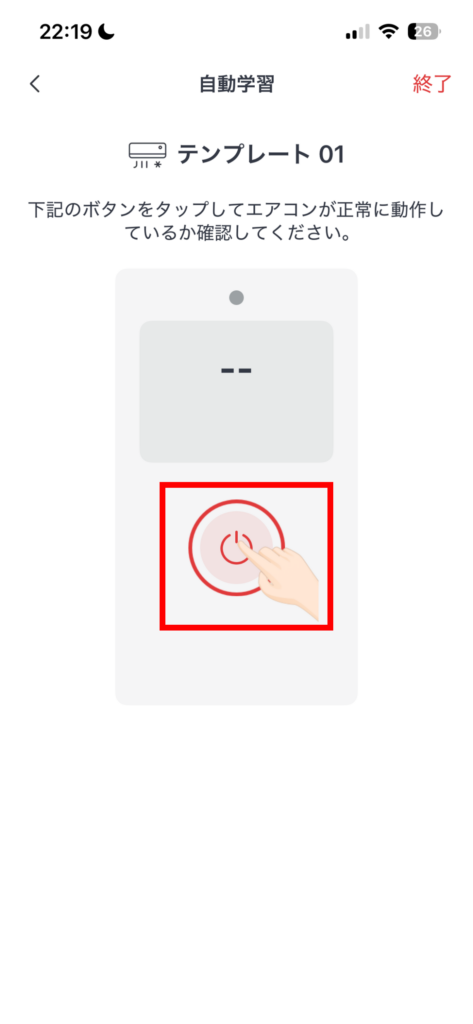
画面の説明に従い、画面真ん中の電源ボタンを押してみましょう。
うまくいくと、エアコン停止中の場合は起動します。
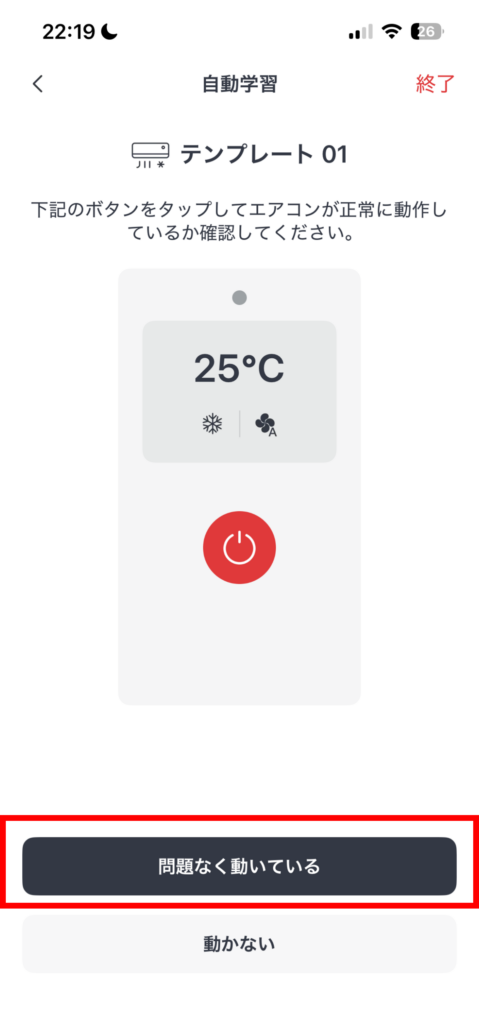
この画面にかわり、動作に問題なければ「問題なく動いている」を選択します。
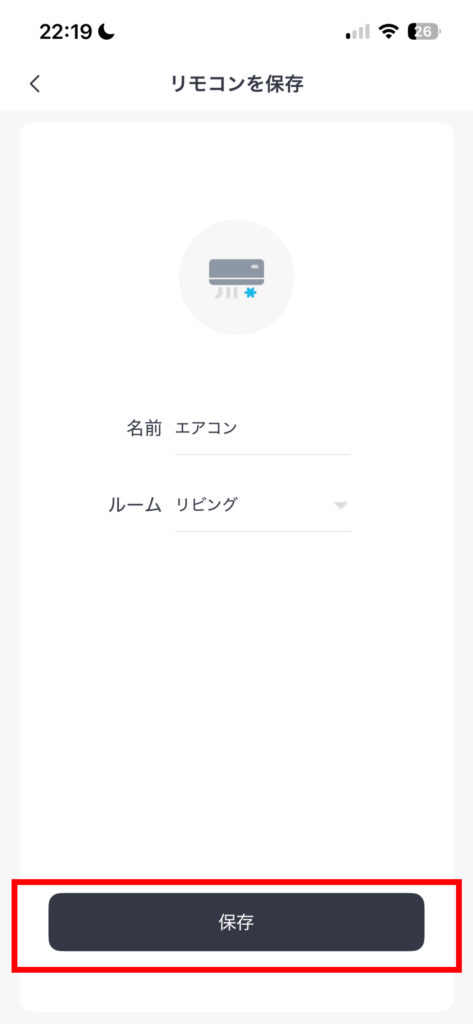
最後に登録するエアコンの名前とルームを設定し、「保存」を押せば完了です。
私は間違えてルームを「リビング」と設定してしまいましたが、後から変更することも可能です。
良かった点
価格が安く、導入しやすい
SwitchBot ハブミニは、スマートリモコンの中でも比較的リーズナブルな価格です。
数千円で購入できるため、「スマートホームを試してみたい」という初心者でも手を出しやすい価格帯です。
性能と価格のバランスが非常に良く、コストパフォーマンスは高いと感じました。
SwitchBot製品と連携できる
私が一番魅力に感じたのはここです。
SwitchBot ハブミニは単なるスマートリモコンではありません。
SwitchBotシリーズの中心となるハブとして機能します。
例えば、
- SwitchBot ロックで玄関の鍵を遠隔操作
- SwitchBot ボットで照明スイッチを押す
- SwitchBot カーテンで朝自動的にカーテンを開ける
といったことが可能になります。
今後スマートホームを広げたいと考えている方には、大きなメリットだと感じました。
気になる点
シンプルゆえに単体では機能が限定的
ハブミニ単体でも便利ですが、
例えば、
- 人が近づいたら照明をON
- 温度が28℃を超えたらエアコンON
- 人感センサーで自動化
といった高度な自動化を行う場合は、
- SwitchBot 人感センサー
- SwitchBot 温湿度計
- SwitchBot 開閉センサー
などの追加デバイスが必要になります。
つまり、ハブミニは「スマートホームの入口」であり、本格的に活用するにはSwitchBotシリーズを組み合わせる前提の製品だと感じました。
とはいえ、私が思いつく気になる点はそれくらいなので、買って損はないと思います。
まとめ
SwitchBot ハブミニを実際に使って感じたのは、「スマートホームを始めるなら、非常にコストパフォーマンスの高い製品」ということです。
一方で、ハブミニ単体では高度な自動化には限界があります。本格的なスマートホームを目指すなら、人感センサーや温湿度計などのSwitchBot製品を追加することで、より便利な環境を構築できます。
私自身も、Nature Remo mini 2と用途を分けながら使っていますが、「SwitchBot製品との連携」という点ではハブミニならではの強みを実感しています。
「まずはスマートホームを試してみたい」「将来的に家全体をスマートホーム化したい」という方にとって、SwitchBot ハブミニは最初の一台として非常におすすめできる製品です。
ポチップ
コメント